


Jak wyjąć dysk twardy z komputera w 6 prostych krokach
Jak wyjąć dysk twardy z komputera
Wyjęcie dysku twardego z komputera to często niezbędny krok w przypadku profesjonalnych usług odzyskiwania danych, takich jak te oferowane przez DriveSavers, gdy dochodzi do utraty danych. Może to być również przydatne podczas modernizacji pamięci masowej lub wymiany uszkodzonego dysku.
Niezależnie od tego, czy pracujesz na komputerze stacjonarnym, czy laptopie, proces jest zazwyczaj prosty, jeśli postępujesz zgodnie z odpowiednimi krokami. Ten przewodnik wyjaśnia, jak bezpiecznie wyjąć dysk twardy z komputera i wskazuje ważne środki ostrożności przy obchodzeniu się zarówno z dyskami HDD, jak i SSD.
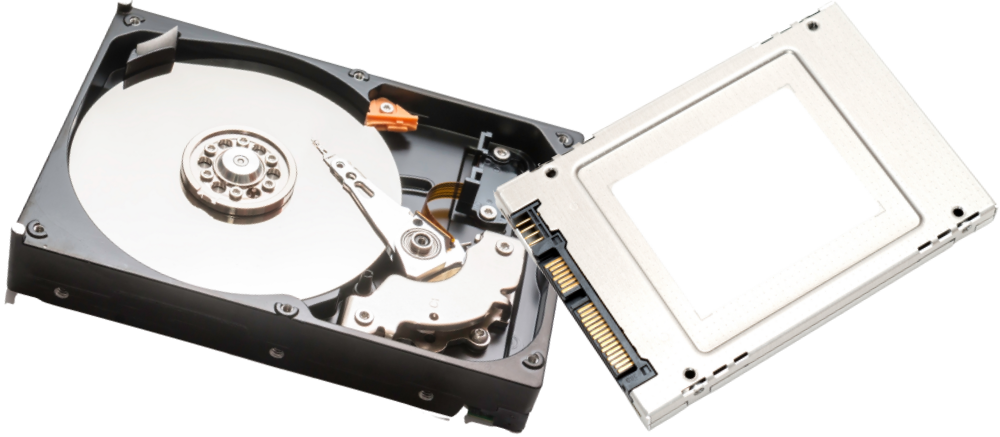
HDD lub SSD
Zanim zaczniesz, ważne jest, aby wiedzieć, czy Twoje urządzenie korzysta z wymiennego dysku twardego, czy z wbudowanej pamięci masowej. Tradycyjne dyski HDD i SSD w komputerach są wymienne i możliwe do zastąpienia. Łączą się z systemem za pomocą standardowych kabli lub gniazd i mogą być bezpiecznie usunięte w celu modernizacji, wymiany lub odzyskiwania danych.
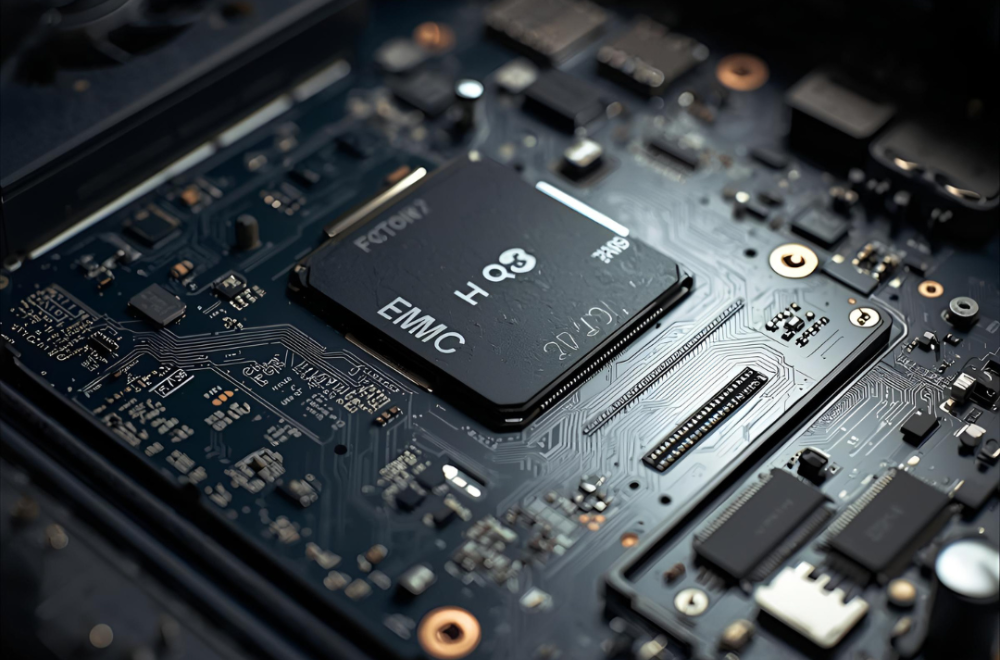
Wbudowana pamięć masowa
Niektóre urządzenia — zwłaszcza ultracienkie laptopy, MacBooki, Chromebooki i tablety — korzystają jednak z wbudowanej pamięci masowej, takiej jak układy eMMC, które są trwale przylutowane do płyty głównej. Takiej pamięci nie można wyjąć ani wymienić jak standardowego dysku. Jeśli nie masz pewności, jaki typ pamięci posiadasz i chcesz skorzystać z profesjonalnej usługi odzyskiwania danych, zalecamy wysłanie całego laptopa, sprawdzenie instrukcji obsługi lub skonsultowanie się z serwisem przed demontażem. Samodzielna próba usunięcia wbudowanej pamięci może spowodować trwałe uszkodzenie urządzenia i danych.
Gdy już upewnisz się, że masz wymienny dysk HDD lub SSD, możesz rozpocząć. Oto, czego będziesz potrzebować, oraz instrukcja krok po kroku, jak wyjąć dysk twardy z komputera.
Czego będziesz potrzebować
Instrukcja krok po kroku
Teraz, gdy wyjąłeś dysk twardy z komputera, odpowiednie opakowanie jest kluczowe, aby chronić zarówno urządzenie, jak i dane podczas transportu — szczególnie jeśli wysyłasz go do profesjonalnej usługi odzyskiwania danych, takiej jak DriveSavers.
Jak zapakować dysk do bezpiecznej wysyłki
Wysyłka dysku do DriveSavers
- DriveSavers oferuje bezpłatną ocenę i pomaga określić najlepsze rozwiązanie w zakresie odzyskiwania danych. Możesz zadzwonić o każdej porze dnia, przez siedem dni w tygodniu, i otrzymać bezpłatną etykietę wysyłkową, aby natychmiast rozpocząć odzyskiwanie danych.
- Jeśli nie, nasi doradcy ds. odzyskiwania danych są dostępni 24/7 pod numerem 1 (800) 440-1904, aby pomóc Ci rozpocząć i wystawić etykietę.
Zaufani eksperci w odzyskiwaniu danych
W DriveSavers z powodzeniem odzyskaliśmy dane z setek tysięcy uszkodzonych lub niesprawnych urządzeń — od tradycyjnych dysków HDD i SSD po wlutowaną pamięć wbudowaną, wykorzystując zaawansowane techniki.
Jeśli Twoje dane są ważne, nie ryzykuj.
Skontaktuj się z DriveSavers już dziś — jesteśmy gotowi pomóc Ci odzyskać dane.

 English (United States)
  English (Australia)
  French (France)
  English (UK)
  French (Canada)
  English (Canada)
  Spanish (Mexico)
  German
  Dutch
Dutch  Italian
  Finnish
  Polish
  Norwegian
  Swedish
  Danish
  Spanish (Spain)
  Chinese
  Japanese
  German (Austria)