


So entfernen Sie eine Festplatte in 6 einfachen Schritten
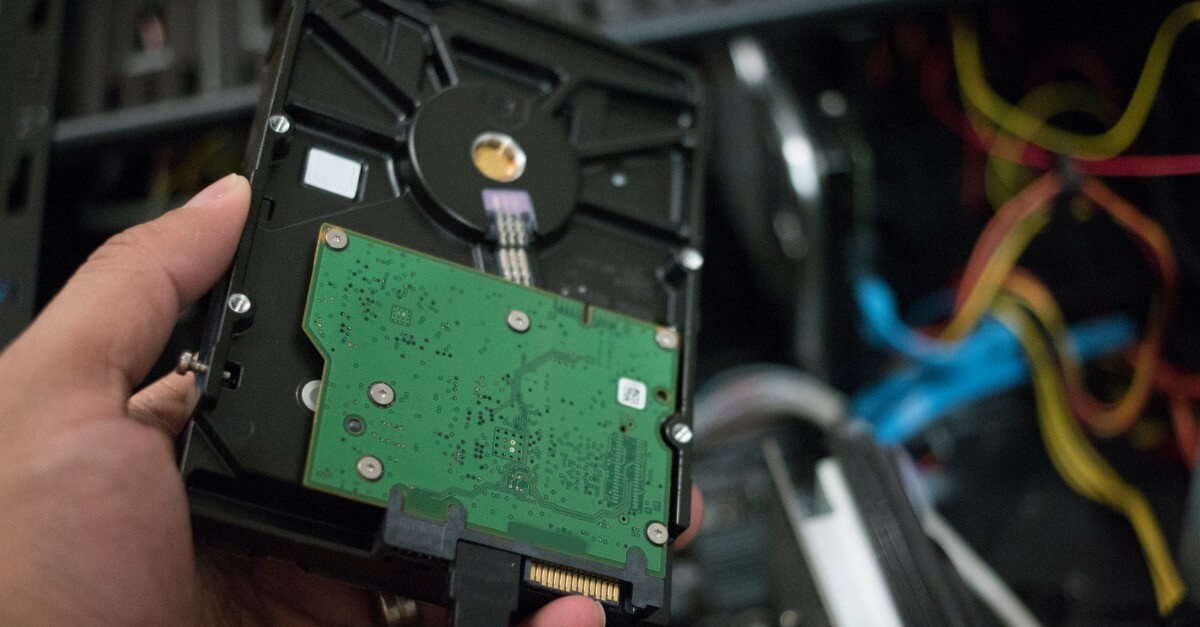
Das Verständnis für allgemeine Gerätewartung und Reparaturen, wie das Entfernen einer Festplatte, ist eine hervorragende Möglichkeit, die Lebensdauer Ihres Computers zu verlängern. Selbst Hand an die Hardware zu legen, wirkt vielleicht etwas fortgeschritten für den Durchschnittsnutzer, aber Sie werden überrascht sein, wie einfach es sein kann, sich selbst um die Hardware zu kümmern.
Das Entfernen einer Festplatte aus einem Computer zu lernen, wirkt vielleicht einschüchternd. Doch Sie können eine Festplatte ganz einfach selbst und sicher aus einem Laptop oder Desktop-PC entfernen. Hier erfahren Sie, wie das in sechs einfachen Schritten funktioniert.
Schritt 1: Sichern Sie Ihre Daten
Wenn Sie noch keinen regelmäßigen Backup-Plan haben, sollten Sie so bald wie möglich einen einrichten. Das ist leichter gesagt als getan – insbesondere, wenn Sie die Festplatte wegen eines Defekts entfernen müssen. Eine bewährte Regel ist, regelmäßige Backups durchzuführen und Ihre Daten sowohl auf einem externen Gerät als auch in einem Cloud-basierten Speicher zu sichern. So sind Sie im Falle eines Festplattenausfalls oder eines anderen schwerwiegenden Vorfalls vollständig abgesichert.
Schritt 2: Trennen Sie die Stromversorgung
Wenn Sie einen Computer öffnen, um eine interne Festplatte zu entfernen, möchten Sie keinesfalls mit stromführenden Kabeln oder geladenen Bauteilen in Kontakt kommen, die eine Verletzungsgefahr darstellen. Schalten Sie daher nicht nur den Computer aus, sondern ziehen Sie auch den Netzstecker, um sicherzustellen, dass keine Stromverbindung besteht.
Sie denken jetzt wahrscheinlich, dass dieser Schritt selbstverständlich ist. Aber viele Nutzer haben ihn bereits ausgelassen – und wurden geschockt oder sogar schlimmer: elektrisiert! Das wollen Sie nicht riskieren, also nehmen Sie sich die Zeit, um sicherzugehen, dass alles wirklich sicher ist.
Schritt 3: Öffnen Sie das Gehäuse
Jetzt wird’s spannend! Wenn Sie sich jemals gefragt haben, was im Inneren eines Computers steckt, werden Sie es gleich herausfinden. Falls Sie das originale Benutzerhandbuch des Geräts noch besitzen, finden Sie darin Hinweise dazu, wie der Computer aufgebaut ist und wie man die äußere Hülle entfernt. Die Originalverpackung könnte sogar ein spezielles Werkzeug enthalten, mit dem sich die oft winzigen Schrauben lösen lassen, die das Gerät zusammenhalten.
Wenn Sie das originale Handbuch nicht mehr haben, ist das kein Grund zur Sorge. Untersuchen Sie Ihren Computer sorgfältig und genau. In den meisten Fällen lässt sich allein durch einen Blick auf das Gehäuse erkennen, wie das Gerät zusammengebaut ist und welche Werkzeuge zum Auseinandernehmen benötigt werden.
Keine dieser Optionen funktioniert für Sie? Eine schnelle Google-Suche liefert zahlreiche Ressourcen, die Ihnen dabei helfen, das Gehäuse zu öffnen.
Schritt 4: Finden Sie die Festplatte
Sobald Sie die äußere Abdeckung des Computers entfernt haben, sehen Sie ein Labyrinth aus Schaltkreisen, Kabeln und Chips. Diese Bauteile wirken auf den ersten Blick einschüchternd. Lassen Sie sich davon nicht ablenken – konzentrieren Sie sich auf die eigentliche Aufgabe.
Wie sieht eine Festplatte aus? Halten Sie Ausschau nach einer käfigähnlichen Halterung mit einem rechteckigen Metallgehäuse darin. Je nach Festplattentyp ist dieses Gehäuse etwa einen halben Zentimeter dick.
Jetzt, da Sie wissen, wonach Sie suchen, fragen Sie sich wahrscheinlich: Wo befindet sich die Festplatte? Sie ist in der Regel vorne im Gehäuse positioniert, in der Nähe des optischen Laufwerks und anderer Laufwerke. Die Festplatte ist deutlich gekennzeichnet.
Schritt 5: Entfernen Sie die Festplatte
Schauen Sie sich die Festplatte genau an, um zu erkennen, wie sie mit dem Computer verbunden ist. Die meisten neueren Modelle lassen sich ohne Werkzeug entfernen – ein Hebel oder Schalter genügt. Andere wiederum benötigen einen Schraubenzieher oder ein ähnliches Werkzeug.
Wenn die Festplatte auf Schienen sitzt, ziehen Sie den Träger vorsichtig mit beiden Händen heraus. Spüren Sie Widerstand? Dann zwingen Sie nichts! Möglicherweise blockieren Kabel das Herausziehen. Trennen Sie diese, bevor Sie weitermachen.
Schritt 6: Trennen Sie die Kabel
Der letzte und wichtigste Schritt beim Ausbau einer Festplatte ist das Trennen des SATA-Kabels (Serial Advanced Technology Attachment) sowie des Stromanschlusses. Das SATA-Kabel ist ein breites, flaches Bandkabel, das die Festplatte mit dem Mainboard verbindet. Beachten Sie, dass es manchmal mit Kleber befestigt ist – ziehen Sie es vorsichtig ab und entfernen Sie eventuelle Klebereste.
Der Stromanschluss ist ein rechteckiger Kunststoffstecker, der sich unter Umständen etwas schwer lösen lässt. Seien Sie behutsam und üben Sie keinen Druck aus!
Sobald die Festplatte vollständig entfernt und getrennt ist, legen Sie sie in einen antistatischen Beutel, um Schäden oder Datenverlust zu vermeiden. Dieser Schritt ist besonders wichtig, wenn Sie eine professionelle Datenrettung in Erwägung ziehen.
Die Wiederherstellung von Informationen von einer defekten Festplatte ist möglich. Kontaktieren Sie noch heute die Experten von DriveSavers, um herauszufinden, ob Ihre Daten gerettet werden können!

 English (United States)
  English (Australia)
  French (France)
  English (UK)
  French (Canada)
  English (Canada)
  Spanish (Mexico)
  German
  Dutch
Dutch  Italian
  Finnish
  Polish
  Norwegian
  Swedish
  Danish
  Spanish (Spain)
  Chinese
  Japanese
  German (Austria)