


Cloud Resource Guide: How to Retrieve Texts, Photos, and Other Data

Guide till molnresurser:
Att förlora viktiga sms, bilder och andra ovärderliga filer till följd av till exempel skogsbrand eller stöld kan vara en förödande upplevelse. Även om DriveSavers är experter på att rädda data från skadade enheter, kan du med hjälp av den här guiden återställa data om den har säkerhetskopierats i molntjänster som iCloud, Google Drive, OneDrive och Dropbox.
Fortsätt läsa för att hitta officiella resurser och instruktioner för olika enheter och operativsystem, inklusive iOS, Android, macOS, Windows och Linux.
Även om du inte minns att du ställt in en säkerhetskopia kan dina data ha sparats automatiskt i molnet. Många enheter har molnkopiering aktiverad som standard, vilket betyder att dina data fortfarande kan gå att återställa. Du kan också återställa dokument, sms, foton och andra typer av data från molnet, även om du inte gjort någon manuell säkerhetskopia.
Att återställa data från en molnbackup kan skriva över befintliga filer på enheten. Innan du fortsätter:
När data väl skrivs över med ny information, kan den inte återställas, så agera med försiktighet!
Før du antar at dataene dine er tapt, sjekk disse tjenestene – du kan kanskje gjenopprette tekstmeldinger og hente bilder fra skyen, selv om du ikke har sikkerhetskopiert dem manuelt.


Om du har förlorat åtkomsten till din iPhone eller iPad kan du återställa dina foton och annan data till en ny iOS-enhet om du använde iCloud-säkerhetskopior.
Osäker? Apple-enheter säkerhetskopierar ofta automatiskt till iCloud om funktionen aktiverades vid installationen. Logga in på iCloud.com för att se om dina data finns där.
Återställ dina data från en iCloud-säkerhetskopia
Apple tillhandahåller en guide för hur du återställer din nya iPhone, iPad eller iPod touch från en tidigare iCloud-säkerhetskopia. Denna process hjälper dig att återfå appar, data och inställningar på en ny enhet.
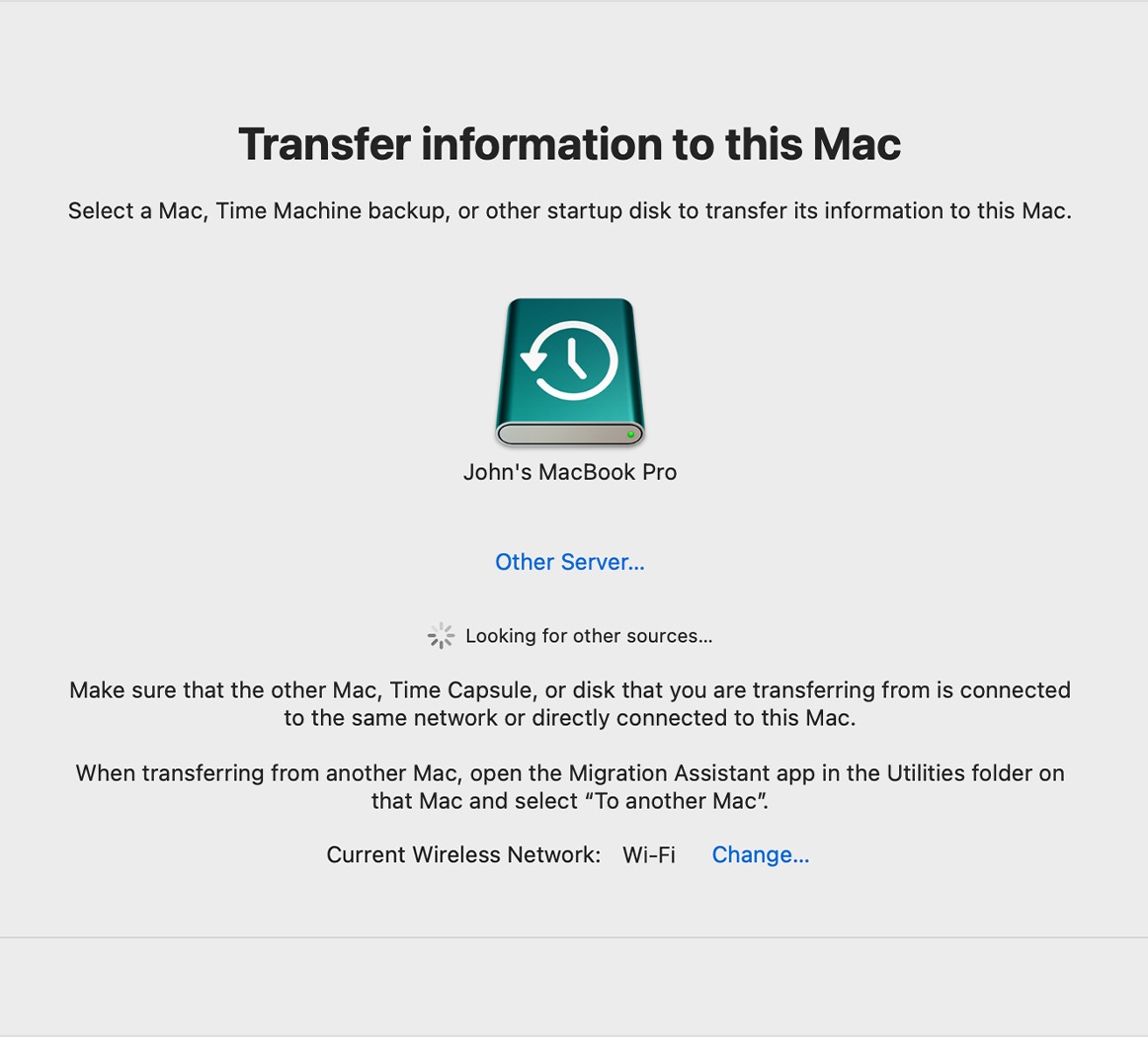
För den som har förlorat sin Mac-dator är dataåterställning möjlig om det finns en Time Machine-säkerhetskopia.
Mac-datorer: Om du använde OneDrive, Google Drive, Dropbox eller något annat molnbackupsystem kan dina filer fortfarande vara åtkomliga även om din dator är borta.
Återställ från en Time Machine-säkerhetskopia
Apple erbjuder instruktioner för hur du återställer din Mac från en Time Machine-säkerhetskopia. Detta gör att du kan återfå systemet, apparna och filerna på en ny Mac.

Om du inte längre har åtkomst till din Android-enhet kan du återställa data till en ny enhet om du säkerhetskopierade via ditt Google-konto.
Om du är osäker, kontrollera ditt konto genom att logga in på Google Drive eller Google Foto.
Återställ data på en ny Android-enhet
Google tillhandahåller vägledning för hur du säkerhetskopierar och återställer data på Android-enheter. Det inkluderar att återställa appar, inställningar och annan data från ditt Google-konto till en ny enhet.

Om du förlorar en Windows-PC eller laptop är det möjligt att återställa data om du har använt Windows Backup och OneDrive.
Windows Computers: If you used OneDrive, Google Drive, Dropbox, or another cloud backup option, your files may still be accessible even if your computer is gone.
Restore Files from OneDrive
Microsoft provides instructions on how to restore your files with Windows Backup. This includes recovering various file types from OneDrive to a new device.

För Linux-användare är det möjligt att återställa data om säkerhetskopior har skapats med verktyg som Timeshift eller andra säkerhetskopieringslösningar.
Linux-system: Vissa Linux-användare synkroniserar automatiskt filer till en fjärrserver, Nextcloud eller en annan molntjänst utan att veta om det.
Återställ ditt Linux-system från en säkerhetskopia
Det finns guider för hur du säkerhetskopierar och återställer data i Linux. Dessa resurser visar stegen för att återställa systemet och filerna från en säkerhetskopia.
Med hjälp av resurserna ovan kan du återställa textmeddelanden, foton och annan viktig data från molnsäkerhetskopior till en ny eller ersättningsenhet – även om din telefon eller dator har förlorats, stulits eller förstörts. Om enheten är skadad men du fortfarande har den, kontakta DriveSavers. Vi är specialiserade på att återställa data från vatten-, brand- eller krosskador. Vi återställer även data som raderats av misstag eller med avsikt, samt data som har krypterats av ransomware.
För professionell hjälp med dataåterställning, besök DriveSavers Data Recovery.
Om du någonsin drabbas av förlust av data på grund av krypteringsfel, skadade diskar eller oavsiktlig radering finns DriveSavers Data Recovery här för att hjälpa dig. Kontakta oss för professionella lösningar för dataåterställning och få tillbaka dina filer snabbt och säkert.

 English (United States)
  English (Australia)
  French (France)
  English (UK)
  French (Canada)
  English (Canada)
  Spanish (Mexico)
  German
  Dutch
Dutch  Italian
  Finnish
  Polish
  Norwegian
  Swedish
  Danish
  Spanish (Spain)
  Chinese
  Japanese
  German (Austria)