


Jak zabezpieczyć zewnętrzny dysk twardy hasłem
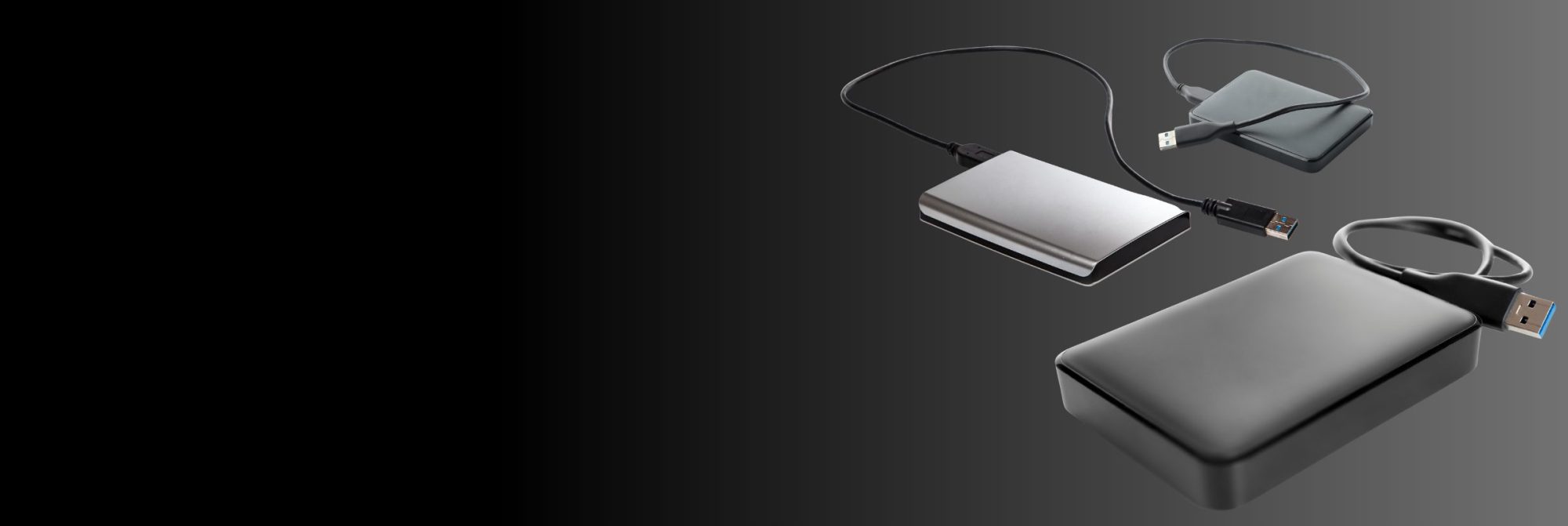
Jak zabezpieczyć hasłem
Zabezpieczenie zewnętrznego dysku twardego hasłem to jeden z najlepszych sposobów ochrony danych. Niezależnie od tego, czy przechowujesz pliki osobiste, dokumenty firmowe czy kopie zapasowe, szyfrowanie zapewnia dostęp tylko upoważnionym użytkownikom.
Ustawiając hasło dla swojego dysku, nie tylko go blokujesz — ale także szyfrujesz dane. Szyfrowanie przekształca pliki w nieczytelny format, który można odczytać tylko przy użyciu poprawnego hasła. Oznacza to, że nawet jeśli ktoś uzyska fizyczny dostęp do dysku, nie będzie mógł odczytać jego zawartości bez twojego hasła.
Kluczem do prawidłowego wykonania tego zadania jest logiczny, krok po kroku proces. Ten poradnik pokaże Ci dokładnie, jak zabezpieczyć hasłem zewnętrzny dysk twardy zarówno w systemie Windows, jak i macOS – we właściwy sposób.
Zalecamy rozpoczęcie pracy z nowym lub przywróconym do ustawień fabrycznych pustym dyskiem zewnętrznym, w przeciwnym razie istnieje ryzyko utraty danych już zapisanych na urządzeniu.
Zanim zaczniesz przenosić pliki, pierwszym krokiem jest zaszyfrowanie zewnętrznego dysku twardego. Szyfrowanie zapewnia, że wszystko, co jest na nim przechowywane, będzie automatycznie chronione hasłem i nieczytelne bez odpowiedniej autoryzacji. Proces ten różni się w systemach Windows i Mac.
Użytkownicy systemu Windows mogą korzystać z BitLocker, wbudowanego narzędzia do szyfrowania, ale pamiętaj, że jest ono dostępne tylko w wersjach Pro i Enterprise. Jeśli korzystasz z Windows Home, musisz użyć zewnętrznego narzędzia, takiego jak VeraCrypt lub Cryptomator.


- Podłącz zewnętrzny dysk twardy i otwórz Eksplorator plików.
- Kliknij prawym przyciskiem myszy na dysk i wybierz Włącz funkcję BitLocker.
- Wybierz Użyj hasła do odblokowania dysku i wprowadź silne hasło.
- Zapisz hasło w co najmniej jednym bezpiecznym miejscu – możesz je przechowywać na koncie Microsoft, na dysku USB lub wydrukować.
- Wybierz Zaszyfruj cały dysk, aby zapewnić najwyższy poziom bezpieczeństwa.
- Kliknij Rozpocznij szyfrowanie i poczekaj na zakończenie procesu.
Cryptomator to doskonała opcja open source, która działa na systemach Windows, Mac, Linux, iOS i Android. W przeciwieństwie do niektórych narzędzi szyfrujących, pozwala szyfrować pliki na istniejącym dysku bez konieczności jego czyszczenia.
Użytkownicy komputerów Mac również mają dostęp do wbudowanego szyfrowania, a nowsze modele szczególnie dobrze współpracują z systemem plików APFS, zoptymalizowanym pod kątem dysków SSD.
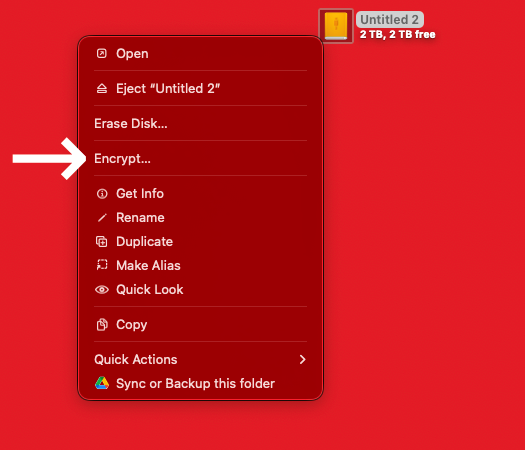
- Podłącz zewnętrzny dysk twardy i otwórz Finder.
- Kliknij prawym przyciskiem myszy na dysk i wybierz Zaszyfruj „Nazwa dysku”.
- Wprowadź silne hasło i dodaj podpowiedź, jeśli to konieczne.
- Zachowaj swój klucz odzyskiwania w bezpiecznym miejscu, na przykład w menedżerze haseł lub na zewnętrznej pamięci USB.
- Poczekaj, aż proces szyfrowania się zakończy.
Jeśli dysk nie jest sformatowany jako APFS lub Mac OS Extended (Journaled, Encrypted), może być konieczne jego ponowne sformatowanie za pomocą Narzędzia dyskowego przed włączeniem szyfrowania. Przypominamy, że wszystkie kroki opisane w tym artykule zalecamy wykonać na nowym lub pustym dysku.
Jeśli sformatujesz dysk zawierający dane za pomocą Narzędzia dyskowego, utracisz wszystkie dane.
Jeśli nie chcesz szyfrować całego zewnętrznego dysku, ale potrzebujesz chronionej hasłem przestrzeni na wrażliwe pliki, macOS oferuje inne wbudowane rozwiązanie – utworzenie bezpiecznego obrazu dysku za pomocą Narzędzia dyskowego.
Ta metoda pozwala utworzyć na zewnętrznym dysku zaszyfrowany kontener przypominający folder, w którym możesz bezpiecznie przechowywać pliki, pozostawiając resztę dysku niezaszyfrowaną.


Aby to skonfigurować:
- Otwórz Narzędzie dyskowe na swoim Macu.
- Kliknij Plik > Nowy obraz > Pusty obraz.
- Wybierz miejsce na zewnętrznym dysku, w którym chcesz zapisać obraz dysku.
- Wybierz nazwę i rozmiar dla swojego bezpiecznego kontenera.
- W sekcji Szyfrowanie wybierz 128-bitowe szyfrowanie AES, aby zachować równowagę między bezpieczeństwem a wydajnością.
- Wprowadź silne hasło, gdy zostaniesz o to poproszony.
- Kliknij Zapisz i poczekaj, aż bezpieczny obraz dysku zostanie utworzony.
Po skonfigurowaniu możesz zamontować zaszyfrowany obraz dysku jak zwykły folder, a macOS poprosi o hasło, aby uzyskać dostęp do zawartości. To świetne rozwiązanie, jeśli chcesz bezpiecznie przechowywać poufne pliki i jednocześnie pozostawić część zewnętrznego dysku niezaszyfrowaną do codziennego użytku.
Po zaszyfrowaniu zewnętrznego dysku twardego, hasło jest jedynym sposobem uzyskania dostępu. Jeśli zgubisz to hasło oraz klucz odzyskiwania, Twoje dane przepadną na zawsze. Dlatego tak ważne jest, aby wykonać kopię zapasową klucza odzyskiwania w co najmniej jednym bezpiecznym miejscu—najlepiej w dwóch.
Dobrą strategią jest zapisanie klucza w menedżerze haseł takim jak 1Password, na pamięci USB lub nawet jako wydrukowaną kopię w zamkniętym sejfie. Cokolwiek zrobisz, nie przechowuj jej w tym samym miejscu co zewnętrzny dysk.
Gdy zewnętrzny dysk twardy zostanie zaszyfrowany, możesz zacząć bezpiecznie przechowywać pliki. Wszystkie nowe dane będą automatycznie chronione przez szyfrowanie.
Od czasu do czasu warto otworzyć kilka plików, aby upewnić się, że są nadal dostępne i działają prawidłowo. Choć szyfrowanie jest niezawodne, okazjonalna weryfikacja pozwala wykryć ewentualne problemy z uszkodzeniem plików lub kondycją dysku.
Za każdym razem, gdy podłączysz dysk, będziesz musiał podać hasło, aby uzyskać dostęp do danych. Dopóki pamiętasz swoje hasło i bezpiecznie przechowujesz klucz odzyskiwania, twoje pliki pozostaną zabezpieczone i dostępne.
Szyfrowanie zewnętrznego dysku twardego to świetny krok w stronę ochrony danych, ale nie powinno to być twoje jedyne zabezpieczenie. Awarie sprzętu, przypadkowe usunięcia lub nieprzewidziane zdarzenia mogą nadal zagrozić plikom. Dlatego warto stosować strategię kopii zapasowej 3-2-1.
Zasada 3-2-1 zapewnia bezpieczeństwo i możliwość odzyskania danych, jeśli zastosujesz się do tych wytycznych:
By following this strategy, you reduce the risk of total data loss. If your encrypted external drive fails, you’ll still have another copy available.
Nauka jak zabezpieczyć hasłem zewnętrzny dysk twardy to kluczowy krok w ochronie danych osobistych lub firmowych. Po skonfigurowaniu szyfrowania każdy plik zapisany na dysku będzie automatycznie chroniony, co zapewni, że Twoje pliki pozostaną zabezpieczone przed nieautoryzowanym dostępem.
Aby zapewnić długoterminowe bezpieczeństwo danych, pamiętaj o przechowywaniu klucza odzyskiwania w bezpiecznym miejscu i regularnym sprawdzaniu plików, aby upewnić się, że są dostępne. Dla jeszcze lepszej ochrony stosuj strategię kopii zapasowych 3-2-1, aby zawsze mieć kilka kopii ważnych plików.
Jeśli kiedykolwiek napotkasz problemy z utratą danych z powodu błędów szyfrowania, uszkodzenia dysku lub przypadkowego usunięcia, DriveSavers Data Recovery jest tutaj, aby pomóc. Skontaktuj się z nami, aby uzyskać profesjonalne rozwiązania do odzyskiwania danych i szybko oraz bezpiecznie odzyskać swoje pliki.

 English (United States)
  English (Australia)
  French (France)
  English (UK)
  French (Canada)
  English (Canada)
  Spanish (Mexico)
  German
  Dutch
Dutch  Italian
  Finnish
  Polish
  Norwegian
  Swedish
  Danish
  Spanish (Spain)
  Chinese
  Japanese
  German (Austria)