


Cloud Resource Guide: How to Retrieve Texts, Photos, and Other Data

Przewodnik po zasobach chmurowych:
Odzyskanie ważnych wiadomości, zdjęć i innych bezcennych plików po utracie urządzenia w wyniku pożaru, kradzieży lub innego nieszczęścia może być traumatycznym przeżyciem. Choć DriveSavers specjalizuje się w odzyskiwaniu danych z uszkodzonych urządzeń, jeśli Twoje urządzenie zostało skradzione, zagubione lub zniszczone, ten przewodnik pomoże Ci odzyskać dane z chmury – np. iCloud, Google Drive, OneDrive lub Dropbox.
Czytaj dalej, aby znaleźć oficjalne zasoby i instrukcje dla różnych urządzeń i systemów operacyjnych, w tym iOS, Android, macOS, Windows i Linux.
Nawet jeśli nie pamiętasz, że ustawiłeś kopię zapasową, twoje dane mogły zostać automatycznie zapisane w chmurze. Wiele urządzeń domyślnie włącza tworzenie kopii zapasowych w chmurze, co oznacza, że dane mogą nadal być możliwe do odzyskania. Możesz także odzyskać dokumenty, wiadomości tekstowe, zdjęcia i inne dane z chmury, nawet jeśli nie zrobiłeś ich kopii ręcznie.
Przywracanie danych z kopii zapasowej w chmurze może nadpisać istniejące pliki na urządzeniu docelowym. Przed kontynuacją:
Gdy dane zostaną nadpisane nowymi, nie można ich odzyskać, dlatego zachowaj ostrożność!
Ennen kuin luovut tiedoistasi, tarkista nämä palvelut — saatat palauttaa tekstiviestit ja hakea valokuvia pilvestä, vaikka et olisi varmuuskopioinut niitä manuaalisesti.


Jeśli straciłeś dostęp do swojego iPhone’a lub iPada, możesz przywrócić zdjęcia i inne dane na nowe urządzenie iOS, jeśli korzystałeś z kopii zapasowych iCloud.
Nie jesteś pewien? Urządzenia Apple często automatycznie tworzą kopię zapasową w iCloud, jeśli funkcja została włączona podczas konfiguracji. Aby to sprawdzić, zaloguj się na iCloud.com i zobacz, czy Twoje dane są tam przechowywane.
Przywróć swoje dane z kopii zapasowej iCloud
Apple udostępnia przewodnik, jak przywrócić nowego iPhone’a, iPada lub iPoda touch z wcześniejszej kopii zapasowej iCloud. Ten proces pomoże Ci odzyskać aplikacje, dane i ustawienia na nowym urządzeniu.
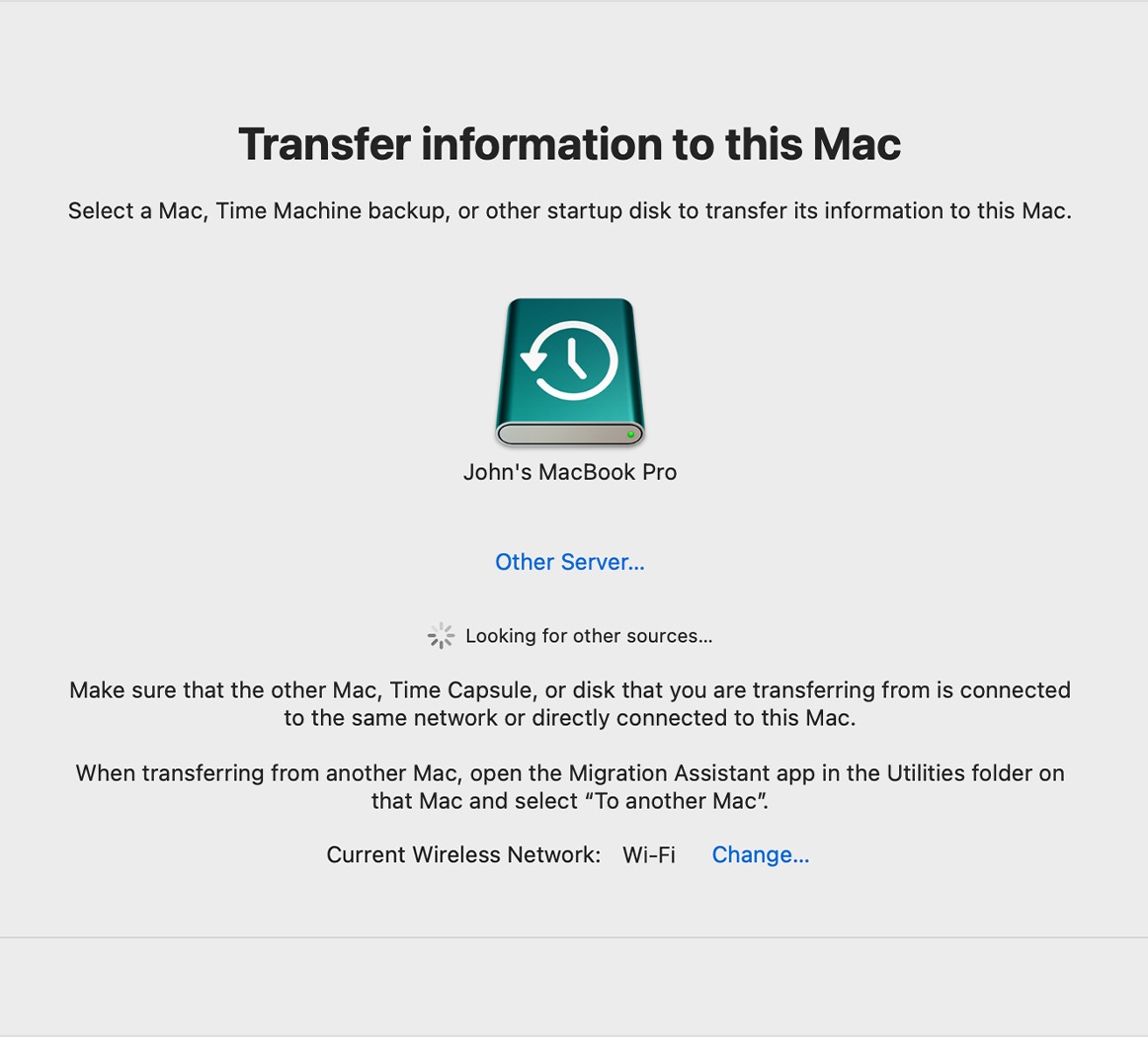
Dla osób, które utraciły komputer Mac, odzyskanie danych jest możliwe, jeśli istnieje kopia zapasowa Time Machine.
Komputery Mac: Jeśli korzystałeś z OneDrive, Google Drive, Dropbox lub innego systemu kopii zapasowej w chmurze, Twoje pliki mogą być nadal dostępne, nawet jeśli komputer zniknął.
Przywróć z kopii zapasowej Time Machine
Apple udostępnia instrukcje dotyczące przywracania Maca z kopii zapasowej Time Machine. Dzięki temu możesz odzyskać system, aplikacje i pliki na nowym Macu.

Jeśli Twoje urządzenie z Androidem nie jest już dostępne, możesz przywrócić dane na nowe urządzenie, jeśli były one wcześniej tworzone w kopii zapasowej na Twoim koncie Google.
Jeśli nie masz pewności, sprawdź swoje konto, logując się do Google Drive lub Google Zdjęć.
Przywróć dane na nowym urządzeniu z Androidem
Google udostępnia wskazówki dotyczące tworzenia kopii zapasowych i przywracania danych na urządzeniach z Androidem. Obejmuje to przywracanie aplikacji, ustawień i innych danych z konta Google na nowym urządzeniu.

W przypadku utraty komputera lub laptopa z systemem Windows możliwe jest odzyskanie danych, jeśli korzystałeś z kopii zapasowej Windows i OneDrive.
Windows Computers: If you used OneDrive, Google Drive, Dropbox, or another cloud backup option, your files may still be accessible even if your computer is gone.
Restore Files from OneDrive
Microsoft provides instructions on how to restore your files with Windows Backup. This includes recovering various file types from OneDrive to a new device.

Dla użytkowników systemu Linux odzyskiwanie danych jest możliwe, jeśli wykonano kopie zapasowe za pomocą narzędzi takich jak Timeshift lub innych rozwiązań do tworzenia kopii zapasowych.
Systemy Linux: Niektórzy użytkownicy Linuxa automatycznie synchronizują pliki z serwerem zdalnym, Nextcloud lub inną usługą w chmurze, nie zdając sobie z tego sprawy.
Przywróć system Linux z kopii zapasowej
Dostępne są przewodniki dotyczące tworzenia kopii zapasowych i przywracania danych w systemie Linux. Zasoby te zawierają instrukcje dotyczące przywracania systemu i plików z kopii zapasowej.
Korzystając z powyższych zasobów, możesz odzyskać wiadomości tekstowe, zdjęcia i inne ważne dane z kopii zapasowej w chmurze na nowym lub zastępczym urządzeniu – nawet jeśli Twój telefon lub komputer został utracony, skradziony lub zniszczony. Jeśli urządzenie zostało uszkodzone, ale nadal je posiadasz, skontaktuj się z DriveSavers. Specjalizujemy się w odzyskiwaniu danych z urządzeń uszkodzonych przez wodę, ogień lub zmiażdżenie. Odzyskujemy również dane usunięte przypadkowo lub celowo, a także dane zaszyfrowane przez ransomware.
Aby uzyskać profesjonalną pomoc w odzyskiwaniu danych, odwiedź DriveSavers Data Recovery.
Jeśli kiedykolwiek napotkasz problemy z utratą danych z powodu błędów szyfrowania, uszkodzenia dysku lub przypadkowego usunięcia, DriveSavers Data Recovery jest tutaj, aby pomóc. Skontaktuj się z nami, aby uzyskać profesjonalne rozwiązania do odzyskiwania danych i szybko oraz bezpiecznie odzyskać swoje pliki.

 English (United States)
  English (Australia)
  French (France)
  English (UK)
  French (Canada)
  English (Canada)
  Spanish (Mexico)
  German
  Dutch
Dutch  Italian
  Finnish
  Polish
  Norwegian
  Swedish
  Danish
  Spanish (Spain)
  Chinese
  Japanese
  German (Austria)