


Kuinka irrottaa kiintolevy 6 helpolla vaiheella
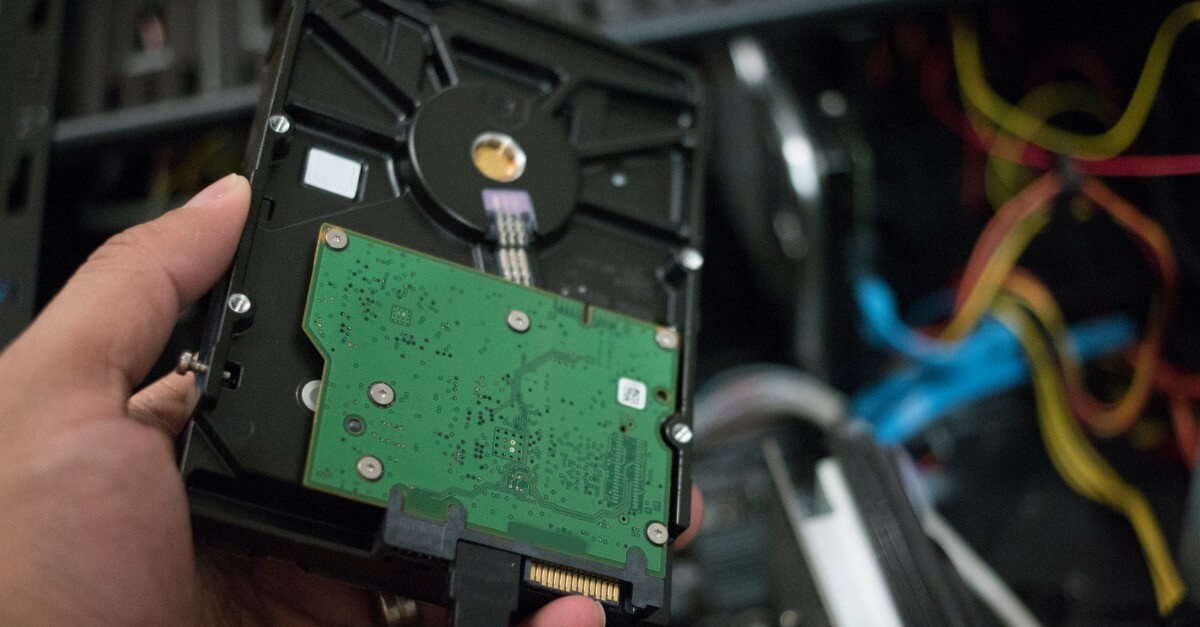
Yleisen laitteen huollon ja korjauksen, kuten kiintolevyn irrottamisen, ymmärtäminen on erinomainen tapa pidentää tietokoneesi käyttöikää. Laitteiston kanssa itse puuhastelu voi vaikuttaa vaativalta tavalliselle käyttäjälle, mutta saatat yllättyä siitä, kuinka helppoa laitteistosta huolehtiminen voi olla.
Kiintolevyn irrottaminen tietokoneesta voi kuulostaa pelottavalta. Mutta voit tehdä sen itse turvallisesti sekä kannettavasta että pöytäkoneesta. Tässä on kuusi helppoa vaihetta kiintolevyn poistamiseen.
Vaihe 1: Varmuuskopioi tietosi
Jos sinulla ei vielä ole säännöllistä varmuuskopiointiaikataulua, ota sellainen käyttöön mahdollisimman pian. Tämä on helpommin sanottu kuin tehty, erityisesti silloin kun kiintolevy täytyy irrottaa vian vuoksi. Hyvä nyrkkisääntö on varmuuskopioida tiedot säännöllisesti sekä ulkoiselle laitteelle että pilvipohjaiseen tallennuspalveluun. Näin olet täysin suojattu kiintolevyn vikaantuessa tai muun vakavan ongelman sattuessa.
Vaihe 2: Katkaise virta
Kun avaat tietokonetta poistaaksesi sisäisen kiintolevyn, et halua joutua kosketuksiin virtaa johtavien johtojen tai ladattujen komponenttien kanssa, jotka voivat aiheuttaa vammoja. Sammuta siis laite kokonaan ja irrota virtajohto varmistaaksesi, ettei tietokone ole kytkettynä sähköverkkoon.
Ajattelet todennäköisesti, että tämä vaihe on itsestään selvä. Silti monet käyttäjät ovat unohtaneet sen – ja saaneet sähköiskun tai vielä pahempaa! Et halua joutua siihen tilanteeseen, joten käytä hetki varmistaaksesi, että toimit turvallisesti.
Vaihe 3: Avaa kotelo
Nyt päästään jännittävään vaiheeseen! Jos olet joskus miettinyt, miltä tietokoneen sisuskalut näyttävät, saat nyt selville. Jos sinulla on laitteen alkuperäinen käyttöopas, sieltä löytyy todennäköisesti ohjeet tietokoneen rakenteesta ja ulkokuoren irrottamisesta. Alkuperäispakkauksessa voi jopa olla mukana erityinen työkalu, jolla voi irrottaa laitetta yhdessä pitävät pienet ruuvit.
Jos alkuperäinen ohjekirja ei ole tallessa, ei hätää. Tarkastele tietokonetta huolellisesti. Pelkästään ulkopuolelta katsomalla voit todennäköisesti päätellä, miten laite on koottu ja mitä työkaluja tarvitset sen purkamiseen.
Eikö mikään näistä vaihtoehdoista toimi sinulle? Nopea Googlen haku tarjoaa runsaasti ohjeita, jotka auttavat sinua avaamaan kotelon.
Vaihe 4: Etsi kiintolevy
Kun olet poistanut tietokoneen ulkokuoren, näet edessäsi verkoston piirejä, johtoja ja siruja. Aluksi nämä osat voivat vaikuttaa pelottavilta. Älä anna niiden häiritä – keskity tärkeimpään tehtävään.
Miltä kiintolevy näyttää? Etsi häkkimäinen kehikko, jonka sisällä on suorakulmainen metallikotelo. Kotelon paksuus on noin puoli senttimetriä riippuen käytössä olevasta levytyypistä.
Nyt kun tiedät, mitä etsiä, saatat miettiä: missä kiintolevy sijaitsee? Kiintolevy löytyy yleensä kotelon etuosasta, lähellä optista asemaa ja muita asemia. Se on selkeästi merkitty.
Vaihe 5: Irrota kiintolevy
Tutki kiintolevyä huolellisesti nähdäksesi, miten se on kiinnitetty tietokoneeseen. Useimmat uudemmat levyt voidaan irrottaa ilman työkaluja – riittää, että vedät vivusta tai painat kytkintä. Joissakin tapauksissa saatat tarvita ruuvimeisseliä tai vastaavaa työkalua.
Jos levy on asennettu kiskoille, vedä sitä varovasti molemmin käsin. Jos tunnet vastusta, älä pakota! Voi olla, että kaapelit estävät levyn liikkeen. Irrota ne ennen kuin jatkat.
Vaihe 6: Irrota kaapelit
Viimeinen ja tärkein vaihe kiintolevyn irrottamisessa on SATA-kaapelin (Serial Advanced Technology Attachment) ja virtaliittimen irrottaminen. SATA-kaapeli on leveä, litteä nauhamainen johto, joka yhdistää kiintolevyn emolevyyn. Muista, että se saattaa joskus olla kiinnitetty liimalla – irrota kaapeli varovasti ja poista mahdolliset liimajäämät.
Virtaliitin on muovinen, suorakulmainen liitin, jonka irrottaminen voi vaatia hieman voimaa. Ole varovainen äläkä pakota mitään!
Kun kiintolevy on irrotettu ja poistettu kokonaan, laita se antistaattiseen pussiin estääksesi vahingot tai tietojen menetyksen. Tämä on erityisen tärkeää, jos aiot hakea ammattilaisapua tietojen palauttamiseen.
Tietojen palauttaminen rikkinäiseltä kiintolevyltä on mahdollista. Ota yhteyttä DriveSavers-asiantuntijoihin jo tänään ja selvitä, voidaanko tietosi palauttaa!

 English (United States)
  English (Australia)
  French (France)
  English (UK)
  French (Canada)
  English (Canada)
  Spanish (Mexico)
  German
  Dutch
Dutch  Italian
  Finnish
  Polish
  Norwegian
  Swedish
  Danish
  Spanish (Spain)
  Chinese
  Japanese
  German (Austria)