


Was bedeutet „Startgerät nicht gefunden“ und wie können Sie es beheben?

Sie wachen auf, die Sonne scheint, und Sie beschließen, dass heute ein guter Tag wird. Sie machen sich fertig, trinken Ihren Morgenkaffee, vermeiden es, die Nachrichten einzuschalten oder auf Ihr Handy zu schauen, um Ihre Stimmung nicht zu trüben, und gehen dann ins Büro, um den Tag zu beginnen. Sobald Sie sitzen und es sich bequem gemacht haben, schalten Sie den Computer ein.
Es gibt nur ein Problem. Wenn der Bildschirm angeht, erscheint diese Fehlermeldung: „Startgerät nicht gefunden“. Wirklich? An einem Tag, der so gut begonnen hat, funktioniert Ihr Computer nicht – „Startgerät nicht gefunden“, was heißt das? Auch wenn diese Meldung beängstigend klingt, lässt sich das Problem in der Regel beheben.
„Startgerät nicht gefunden“-Fehler sind ein relativ häufiges Computerproblem. Es gibt einige mögliche Erklärungen dafür, warum dies passiert, aber das Ergebnis ist immer dasselbe. Selbst wenn Sie das Problem nicht selbst beheben können, können Sie Ihre Daten mit Unterstützung eines Datenrettungsunternehmens wie DriveSavers wiederherstellen. Doch dazu später mehr.
Hier zunächst das, was Sie über „kein startfähiges Gerät gefunden“-Fehler wissen sollten, welche Ursachen dahinterstecken und was Sie tun können, um das Problem zu beheben.
Was ist ein „Startgerät nicht gefunden“-Fehler?
Sie waren sich der entscheidenden Rolle des Startgeräts wahrscheinlich gar nicht bewusst … bis es ausgefallen ist. Wenn Ihr Computer meldet, dass das Startgerät nicht gefunden wurde, bedeutet das, dass er die Festplatte mit den Anweisungen zum Laden des Betriebssystems nicht finden kann. Natürlich wissen Sie, dass die Festplatte vorhanden ist, denn Sie haben Ihren Computer nicht auseinandergebaut und sie entfernt. Und Sie sind sich ziemlich sicher, dass niemand Ihnen einen bösen Streich gespielt hat. Also, was ist los?
Normalerweise erkennt das BIOS, wenn Sie den Einschaltknopf drücken, das Startgerät und verwendet die Software, um das Betriebssystem Ihres Computers zu starten. Ohne die Anweisungen zum Starten des Betriebssystems bleibt Ihr Computer jedoch hängen, und Sie blicken wahrscheinlich auf einen schwarzen Bildschirm mit einem blinkenden Eingabeaufforderungscursor.
Was verursacht die Meldung „Kein startfähiges Gerät gefunden“?
Es gibt mehrere Gründe, warum Ihr Computer den Fehler „kein startfähiges Gerät gefunden“ anzeigen könnte. Hier sind vier der häufigsten Ursachen.
Defekte Festplatte
Die meisten Startgeräte sind Teil der internen Festplatte des Computers. Wenn Ihre Festplatte ausfällt oder beschädigt wird, ist auch Ihr Startgerät betroffen. Das BIOS kann die Startsoftware auf einer defekten Festplatte nicht erkennen und nimmt an, dass kein Startgerät vorhanden ist.
Defektes SATA-/IDE-Kabel
Manchmal ist das Kabel, das die Festplatte mit dem Mainboard verbindet, defekt oder wird abgesteckt. In diesem Fall kann das BIOS nicht mit dem Startlaufwerk kommunizieren und zeigt die Meldung an, dass kein startfähiges Gerät gefunden wurde.
Beschädigung des Bootsektors oder der Partitionstabelle
Wenn die Metadaten eines Laufwerks beschädigt sind, kann die Partition des Laufwerks, auf der sich das Betriebssystem befindet, für das BIOS leer erscheinen. In diesem Fall nimmt das BIOS an, dass das Startlaufwerk fehlt, und zeigt den Fehler „kein startfähiges Gerät gefunden“ an.
Konfigurationsfehler
Haben Sie kürzlich Ihr Betriebssystem aktualisiert oder eine wesentliche Änderung an der Softwarearchitektur Ihres Computers vorgenommen? Falls ja, könnte das BIOS durcheinander geraten. In diesem Fall versucht es möglicherweise, von dem falschen Laufwerk zu starten, findet keine Software zum Starten des Computers und zeigt den Fehler „kein startfähiges Gerät gefunden“ an.
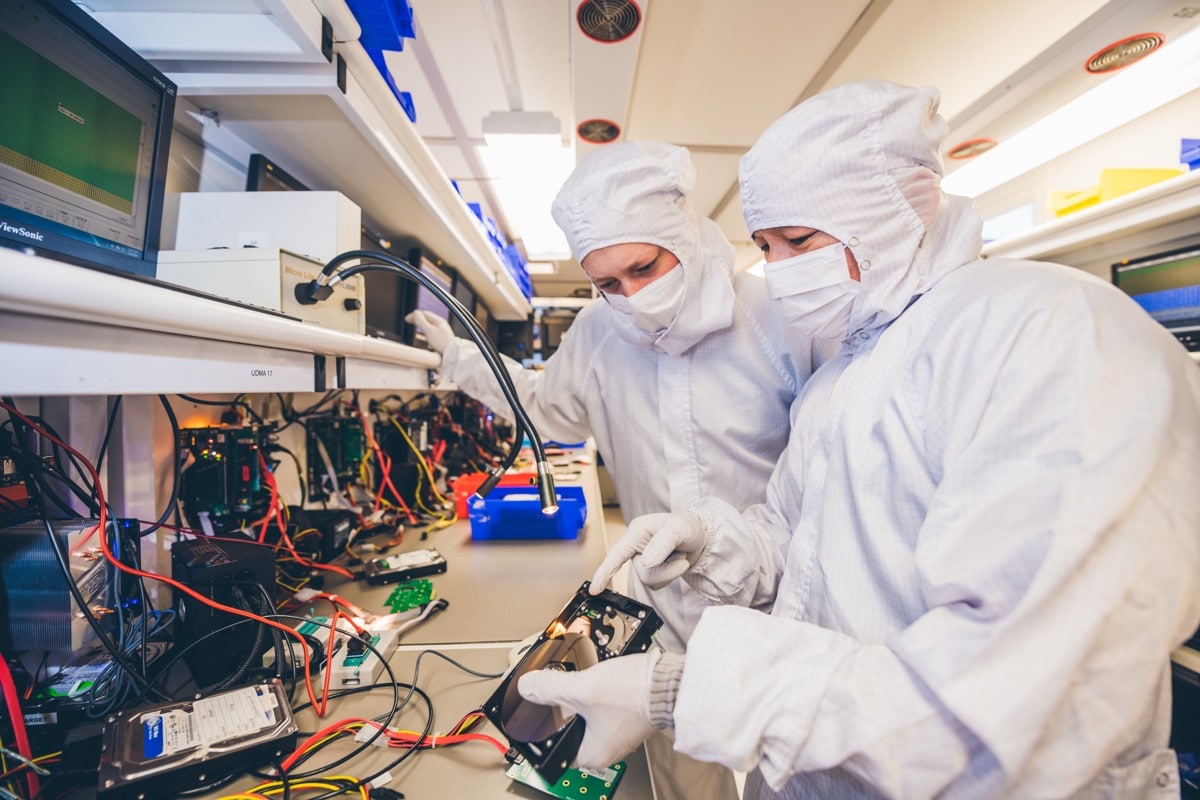
Kann man einen „Startgerät nicht gefunden“-Fehler beheben?
Je nach Ursache des Fehlers „Startgerät nicht gefunden“ können Sie das Problem möglicherweise schnell und einfach beheben. Liegt das Problem an der Festplatte selbst, müssen Sie Ihre aktuelle Festplatte durch eine neue ersetzen. Keine Sorge – DriveSavers kann Ihnen helfen, Ihre Daten wiederherzustellen und schnell weiterzuarbeiten, falls Sie digitale Daten von der defekten Festplatte zurückholen müssen.
Hier sind ein paar einfache Schritte, die Sie selbst durchführen können und die möglicherweise den Fehler „Startgerät nicht gefunden“ beheben.
Überprüfen Sie die Verbindungen
Wir haben das SATA/IDE-Kabel im vorherigen Abschnitt erwähnt. Ein guter erster Schritt ist, sicherzustellen, dass das Kabel angeschlossen und fest sitzt. Obwohl dieses Problem selten auftritt, lohnt es sich, das Kabel zu überprüfen, da der Fehler oft einfach durch erneutes Einstecken behoben werden kann.
Überprüfen Sie die Einstellungen Ihres Computers
Sie müssen sicherstellen, dass das BIOS nach dem richtigen Startlaufwerk sucht. Die meisten Computer verfügen über mehr als eine Festplatte, und wenn das BIOS nicht so eingestellt ist, dass es zuerst das richtige Laufwerk lädt, tritt der Fehler „Bootgerät nicht gefunden“ auf. (Anweisungen zur Überprüfung des BIOS finden Sie hier.)
Wenn keine dieser Optionen den Fehler behebt, haben Sie es wahrscheinlich mit einem größeren Problem wie einem Festplattenausfall zu tun. In diesem Fall hoffen wir, dass Sie unserem Rat gefolgt sind und die 3-2-1-Methode zur Sicherung Ihrer Daten anwenden.
Falls nicht, besteht trotzdem noch Hoffnung! Unsere Techniker können die Ursache eines „Bootgerät nicht gefunden“-Fehlers feststellen und Ihre Daten sicher und effizient wiederherstellen. Kontaktieren Sie DriveSavers noch heute, um die benötigte Hilfe zu erhalten.

 English (United States)
  English (Australia)
  French (France)
  English (UK)
  French (Canada)
  English (Canada)
  Spanish (Mexico)
  German
  Dutch
Dutch  Italian
  Finnish
  Polish
  Norwegian
  Swedish
  Danish
  Spanish (Spain)
  Chinese
  Japanese
  German (Austria)